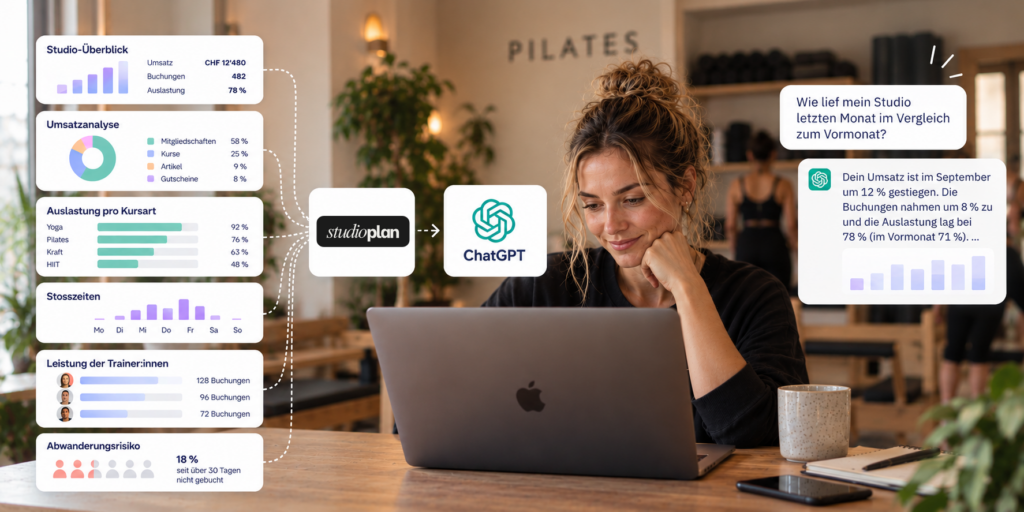
Wenn du ChatGPT schon täglich nutzt, kannst du es jetzt auch nach deinem Studio fragen. StudioPlan verbindet sich mit ChatGPT genauso wie mit Claude: über einen sicheren, nur lesenden Konnektor, der dem Assistenten deine zusammengefassten Studiozahlen liefert. Kein Export, keine Tabellen – du fragst, er antwortet.
Was ChatGPT auswerten kann
Nach der Verbindung stehen ChatGPT dieselben sechs Auswertungen wie Claude zur Verfügung:
- Studio-Überblick: Umsatz, Buchungen, Storno- und No-Show-Quote, Anzahl Kurse, Gesamtauslastung und Wartelisten-Aktivität.
- Umsatzanalyse: nach Produkt (Kurse, Mitgliedschaften, Artikel, Gutscheine), nach Zahlungsart und im Zeitverlauf.
- Auslastung pro Kursart: gebuchte Plätze, Kapazität, durchschnittliche Teilnehmerzahl und Füllrate.
- Stosszeiten: Buchungen nach Wochentag und Uhrzeit – in der Zeitzone deines Studios.
- Leistung der Trainer:innen: Kurse, Buchungen und Umsatz pro Trainer:in.
- Abwanderungsrisiko: wie viele aktive Kund:innen seit einer Weile nicht mehr gebucht haben – anonym zusammengefasst.
Fragen für den Start
- «Wie lief mein Studio letzten Monat im Vergleich zum Vormonat?»
- «Welche Kursarten sind in diesem Quartal schlecht ausgelastet?»
- «Wann sind meine Stosszeiten, und wo habe ich noch freie Kapazität?»
- «Welcher Anteil meines Umsatzes kommt aus Mitgliedschaften?»
- «Wie viele aktive Kund:innen haben seit über 30 Tagen nicht gebucht?»
- «Fasse die wichtigsten Erkenntnisse der letzten 90 Tage in fünf Punkten zusammen.»
Tipp: Nenne ChatGPT einen Zeitraum («im September», «letzte 90 Tage»). Ohne Angabe gelten die letzten 30 Tage.
Datenschutz: Was ChatGPT sieht – und was nicht
- Nur lesen: ChatGPT kann in deinem Studio nichts buchen, stornieren oder verändern.
- Nur zusammengefasste Kennzahlen: Namen, E-Mail-Adressen und Telefonnummern deiner Kund:innen werden nie geteilt. Namen von Trainer:innen sind enthalten, damit du dein Team vergleichen kannst.
- Anmeldung über StudioPlan: Du meldest dich mit deinem eigenen Konto an und wählst, welches Studio verbunden wird. Es werden keine Passwörter geteilt.
- Jederzeit trennbar: Unter Studio → Integrationen siehst du alle verbundenen Apps, auch ChatGPT. Verlässt jemand dein Team, endet seine Verbindung automatisch.
So verbindest du ChatGPT mit StudioPlan
- Öffne in StudioPlan Studio → Integrationen und kopiere die Server-URL von der ChatGPT-Karte.
- Öffne in ChatGPT Einstellungen → Apps → Erweiterte Einstellungen und schalte den Entwicklermodus ein.
- Erstelle unter Einstellungen → Apps eine App namens «Studioplan», füge die URL als MCP-Server-URL ein und wähle OAuth als Authentifizierung.
- Melde dich bei StudioPlan an, wähle dein Studio und erlaube den Zugriff.
- Starte einen neuen Chat, füge Studioplan über das Werkzeugmenü hinzu und stelle deine erste Frage.
Die Schritt-für-Schritt-Anleitung findest du im Help Center. Lieber Claude? Das funktioniert genauso – siehe Studio mit KI analysieren: Claude.
In jedem Plan enthalten
Die Verbindung ist in jedem StudioPlan-Plan enthalten. Alle Funktionen findest du auf der Funktionsseite und in den Preisen.